POS Nur Produkte
POS Nur Produkte ist eine Funktion, mit der Sie steuern können, ob Produkte in Ihrem Online-Shop, Ihrem POS oder in beiden angezeigt werden. Dies ist nützlich, wenn Sie unterschiedliche Produktkataloge für den Online- und den Einzelhandelsverkauf haben.
Übersicht
Wenn aktiviert, erhält jedes Produkt eine POS-Sichtbarkeit-Einstellung mit drei Optionen:
| Sichtbarkeit | Online-Shop | POS |
|---|---|---|
| POS & Online (Standardeinstellung) | Sichtbar | Sichtbar |
| Nur POS | Ausgeblendet | Sichtbar |
| Nur Online | Sichtbar | Ausgeblendet |
Wann man diese Funktion verwenden sollte
Aktivieren Sie POS Nur Produkte, wenn Sie:
- Exklusive Produkte im Geschäft verkaufen - Produkte, die nur verfügbar sind, wenn Kunden Ihr physisches Geschäft besuchen
- Online-nur Artikel vom POS ausblenden - Digitale Produkte, Vorbestellungen oder Artikel, die im Geschäft nicht verkauft werden sollten
- Unterschiedliche Kataloge verwalten - Getrennte Produktreihen für Online- und Einzelhandelskanäle
- Werbeartikel steuern - Nur im Geschäft verfügbare Sonderangebote oder exklusive Online-Angebote
Wenn alle Ihre Produkte in beiden Kanälen erscheinen sollen, benötigen Sie diese Funktion nicht. Lassen Sie sie deaktiviert für bessere Leistung.
Aktivierung der Funktion
- Gehen Sie zu WP Admin → WCPOS → Einstellungen → Allgemein
- Aktivieren Sie "POS Nur Produkte aktivieren"
- Änderungen speichern
Für weitere Details zu den allgemeinen Einstellungen siehe WP Admin Allgemeine Einstellungen.
Aktivieren Sie diese Einstellung nur, wenn Sie sie benötigen. Wenn aktiviert, fügt sie für jede Produktanfrage einen zusätzlichen Datenbankabruf hinzu, was die Leistung bei Geschäften mit großen Katalogen beeinträchtigen kann.
Einstellung der Produktsichtbarkeit
Einzelne Produkte
Um die Sichtbarkeit für ein einzelnes Produkt festzulegen:
- Gehen Sie zu WP Admin → Produkte und bearbeiten Sie ein Produkt
- Suchen Sie im Produktdaten-Panel nach POS-Sichtbarkeit
- Wählen Sie Ihre gewünschte Option:
- POS & Online - Produkt erscheint überall (Standardeinstellung)
- Nur POS - Produkt ist im Online-Shop ausgeblendet
- Nur Online - Produkt ist im POS ausgeblendet
- Klicken Sie auf Aktualisieren, um zu speichern
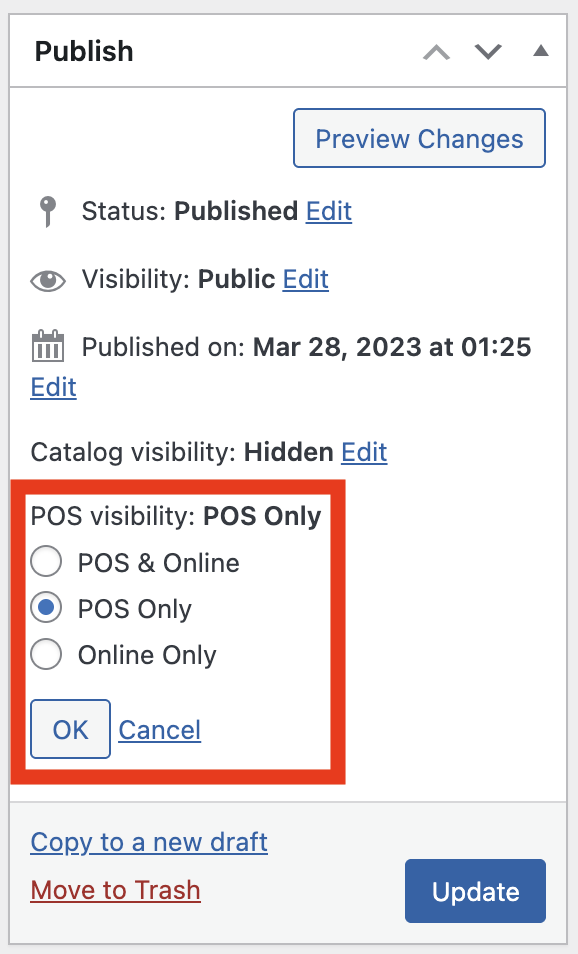
POS Sichtbarkeitseinstellung im Produktdatenpanel
Massenbearbeitung
Um die Sichtbarkeit für mehrere Produkte gleichzeitig zu ändern:
- Gehen Sie zu WP Admin → Produkte
- Wählen Sie die Produkte aus, die Sie mit den Kontrollkästchen ändern möchten
- Wählen Sie im Dropdown-Menü Massenaktionen Bearbeiten
- Klicken Sie auf Anwenden
- Finden Sie im Massenbearbeitungsfeld das Dropdown-Menü POS-Sichtbarkeit
- Wählen Sie Ihre gewünschte Sichtbarkeitsoption
- Klicken Sie auf Aktualisieren
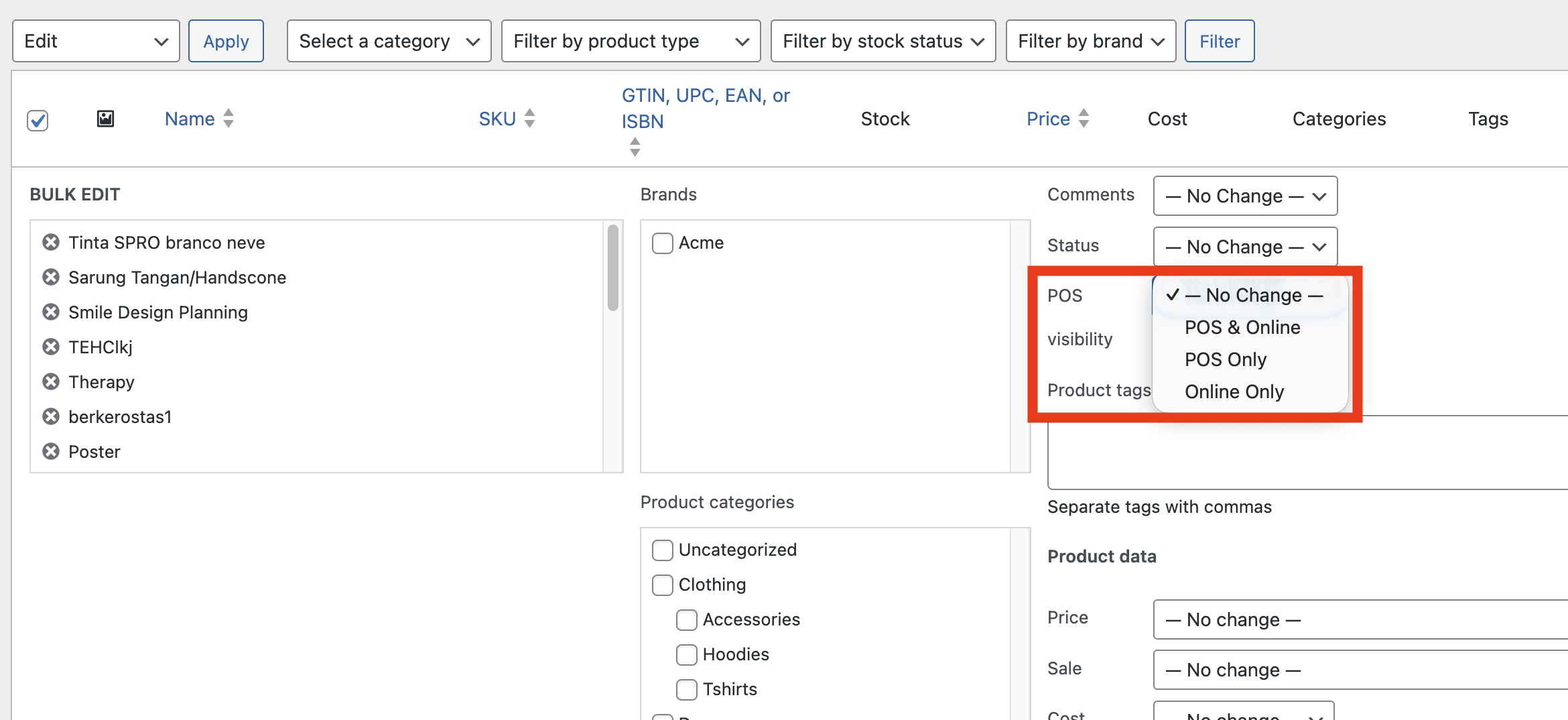
Massenbearbeitung der POS-Sichtbarkeit aus der Produktliste
Variable Produkte
Für variable Produkte können Sie die Sichtbarkeit sowohl auf der Ebene des übergeordneten Produkts als auch für jede einzelne Variation festlegen. Dies gibt Ihnen eine feinkörnige Kontrolle - zum Beispiel können Sie alle Variationen online anzeigen, aber nur bestimmte Farben oder Größen im Geschäft.
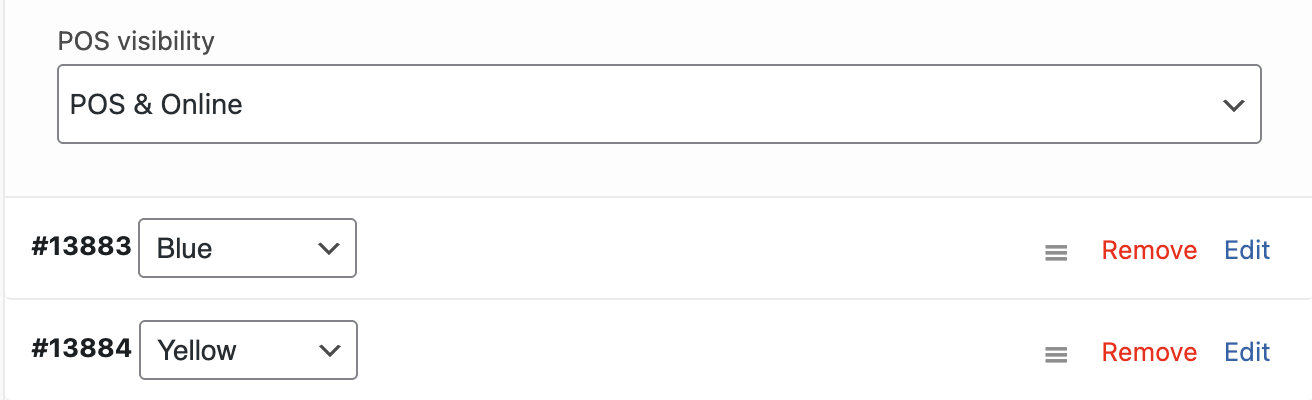
Jede Variation hat ihre eigene POS Sichtbarkeitseinstellung
Wie es den POS beeinflusst
Wenn ein Produkt auf Nur Online eingestellt ist:
- Es wird nicht im Produktpanel angezeigt
- Es kann nicht über die Suche oder das Scannen von Barcodes gefunden werden
- Es kann im POS nicht zum Warenkorb hinzugefügt werden
Wenn ein Produkt auf Nur POS eingestellt ist:
- Es wird nicht auf der Frontend-Website Ihres WooCommerce-Shops angezeigt
- Es wird nicht in Online-Suchergebnissen einbezogen
- Kunden können es nicht online kaufen
Wenn Sie die Sichtbarkeit eines Produkts kürzlich geändert haben und es immer noch im POS erscheint (oder nicht erscheint), versuchen Sie eine Synchronisation. Halten Sie die Synchronisationstaste lange gedrückt und wählen Sie "Löschen und Aktualisieren", um alle Produktdaten neu zu laden.
Häufige Anwendungsfälle
Nur im Geschäft verfügbare Geschenkkarten
Physische Geschenkkarten, die an der Kasse aktiviert werden müssen:
- Erstellen Sie das Geschenkkartenprodukt
- Stellen Sie die Sichtbarkeit auf Nur POS
- Die Karte wird nicht online angezeigt, aber das Personal kann sie im Geschäft verkaufen
Online-Vorbestellungen
Produkte, die online zur Vorbestellung verfügbar sind, aber noch nicht auf Lager sind:
- Erstellen Sie das Vorbestellprodukt
- Stellen Sie die Sichtbarkeit auf Nur Online
- Kunden können online vorbestellen, aber es wird den POS nicht überladen
Großhandel vs. Einzelhandel
Wenn Sie denselben WooCommerce-Shop für Großhandel und Einzelhandel nutzen:
- Stellen Sie Großhandelsprodukte auf Nur Online (für den B2B-Portalzugang)
- Stellen Sie Einzelhandelsprodukte auf Nur POS
- Halten Sie reguläre Produkte als POS & Online
Fehlerbehebung
Produkte erscheinen weiterhin nach Einstellung auf Nur Online
- Öffnen Sie den POS
- Halten Sie die Synchronisationstaste am unteren Ende des Produktpanels lange gedrückt
- Wählen Sie "Löschen und Aktualisieren"
- Warten Sie, bis die Produkte neu geladen werden
Einstellung wird nicht auf Produkten angezeigt
Stellen Sie sicher, dass die Funktion aktiviert ist:
- Gehen Sie zu WP Admin → WCPOS → Einstellungen → Allgemein
- Überprüfen Sie, ob "POS Nur Produkte aktivieren" angekreuzt ist
- Speichern Sie die Einstellungen, wenn Sie Änderungen vorgenommen haben