Rapporti
La schermata Rapporti richiede WCPOS Pro.
La schermata Rapporti fornisce strumenti di reporting delle vendite e riconciliazione giornaliera. È progettata principalmente per i rapporti di fine giornata per aiutare i cassieri e i manager a chiudere la giornata.
Per analisi dettagliate su qualsiasi intervallo di date, utilizza WP Admin > Analytics. La schermata Rapporti POS è ottimizzata per riepiloghi rapidi di fine giornata e riconciliazione giornaliera.
Panoramica dell'Interfaccia
Filtri
Nella parte superiore della schermata:
- Filtro di stato - Filtra per stato dell'ordine (Completato, In lavorazione, ecc.)
- Filtro cliente - Filtra per cliente
- Filtro cassiere - Filtra per chi ha elaborato gli ordini
- Filtro negozio - Filtra per negozio (configurazioni multi-negozio)
- Intervallo di date - Seleziona il periodo di reporting (Oggi, Questa settimana, Personalizzato)
Layout a Tre Pannelli
La schermata Rapporti è divisa in tre aree:
1. Grafico delle Vendite (Parte Superiore)
Un grafico a barre che mostra le vendite nel tempo:
- Suddivisione oraria per rapporti giornalieri
- Rappresentazione visiva dei modelli di vendita
- Aiuta a identificare i picchi di vendita
2. Tabella degli Ordini (Parte Inferiore Sinistra)
Un elenco di ordini inclusi nel rapporto:
- Checkbox - Seleziona/deseleziona ordini per inclusione
- Stato - Icona di stato dell'ordine
- Numero Ordine - ID ordine unico
- Data Creata - Quando è stato effettuato l'ordine
- Data Pagata - Quando è stato ricevuto il pagamento
- Totale - Importo dell'ordine
Clicca sull'icona delle impostazioni di visualizzazione per personalizzare le colonne.
3. Riepilogo del Rapporto (Parte Inferiore Destra)
I totali calcolati del rapporto:
- Tipo di rapporto a discesa (Predefinito/Offline)
- Informazioni sul negozio (nome, ID)
- Periodo del rapporto (timestamp di inizio/fine)
- Cassiere (se filtrato)
Riepilogo Vendite:
- Totale Ordini
- Totale Vendite Nette
- Totale Tasse Raccolte
- Vendite Totali
- Totale Sconti
Metodi di Pagamento:
- Suddivisione per tipo di pagamento (Contante, Carta, ecc.)
Stampa pulsante per generare un rapporto fisico.
Impostazioni di Visualizzazione
Clicca sull'icona dei cursori () per personalizzare la tabella degli ordini.
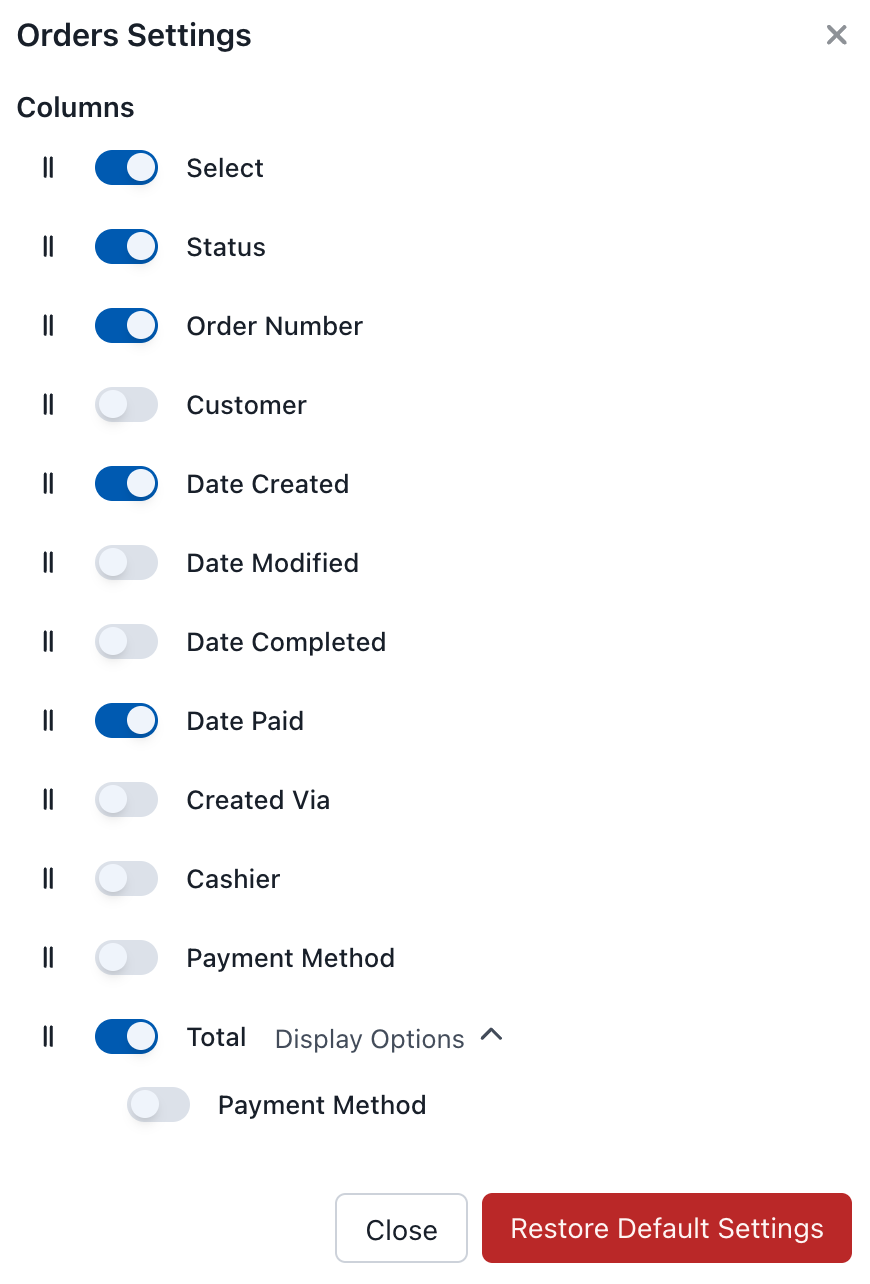
Impostazioni di Visualizzazione Rapporti
Colonne Disponibili
| Colonna | Descrizione |
|---|---|
| Seleziona | Checkbox per inclusione nel rapporto |
| Stato | Stato dell'ordine |
| Numero Ordine | ID ordine unico |
| Cliente | Nome del cliente |
| Data Creata | Tempo di creazione dell'ordine |
| Data Modificata | Ultima modifica |
| Data Completata | Tempo di completamento |
| Data Pagata | Tempo di pagamento |
| Creato Da | Fonte dell'ordine |
| Cassiere | Chi l'ha elaborato |
| Metodo di Pagamento | Tipo di pagamento |
| Totale | Importo dell'ordine |
Tipi di Rapporti
Predefinito (Offline)
Il rapporto predefinito viene generato da dati memorizzati localmente. Questo:
- Funziona senza connessione al server
- Fornisce generazione rapida di rapporti
- Utilizza dati già sincronizzati con il dispositivo
Questo è ideale per riepiloghi rapidi di fine giornata, in cui tutti gli ordini pertinenti sono già sincronizzati.
Flusso di Lavoro di Fine Giornata
Riconciliazione Giornaliera Tipica
- Imposta intervallo di date - Seleziona "Oggi" o la data specifica
- Filtra per cassiere (opzionale) - Per rapporti di cassiere individuali
- Esamina gli ordini - Controlla la tabella degli ordini per accuratezza
- Verifica i totali - Confronta con il conteggio fisico del denaro e del terminale di carte
- Stampa rapporto - Genera un registro fisico
Riconciliazione in Contante
- Filtra per mostrare solo i pagamenti in contante
- Annotare il totale in contante dal rapporto
- Conta il contante fisico nel cassetto
- Confronta i totali (dovrebbero corrispondere)
- Documenta eventuali discrepanze
Riconciliazione delle Carte
- Filtra per mostrare solo i pagamenti con carta
- Annotare il totale delle carte dal rapporto
- Confronta con il totale batch del tuo terminale di carte
- Verifica che gli importi corrispondano prima di chiudere il batch
Stampa Rapporti
Clicca sul pulsante Stampa per generare un rapporto stampabile. Questo include:
- Informazioni sul negozio
- Periodo del rapporto
- Riepilogo delle vendite
- Suddivisione dei metodi di pagamento
- Dettagli degli ordini (se selezionati)