注文
プロ機能
注文画面には WCPOS Pro が必要です。
注文画面は、POS 内で直接注文履歴へのアクセスを提供します。過去の注文を表示し、領収書を再印刷し、WooCommerce 管理画面に切り替えることなく注文詳細を管理します。
インターフェースの概要
検索とフィルタ
画面の上部にあります:
- 検索バー - 注文番号、顧客名などで注文を探します。
- ステータスフィルタ - 注文のステータスでフィルタリングします(完了、処理中など)
- 顧客フィルタ - 顧客でフィルタリングします
- キャッシャーフィルタ - 注文を処理した人でフィルタリングします
- 店舗フィルタ - 店舗でフィルタリングします(複数店舗設定の場合)
- 日付範囲 - 日付でフィルタリングします
アクティブなフィルタは、×をクリックすることで削除できる青いバッジとして表示されます。
注文テーブル
主な領域には次のように注文が表示されます:
- ステータスアイコン - ビジュアルインジケーター(✓ 完了、🕐 保留中、🛒 オープン)
- 注文番号 - 一意の注文 ID
- 顧客 - 顧客名(または「ゲスト」)
- 請求先住所 - 顧客の請求情報
- ノートインジケーター - 注文にノートがあるときに表示される吹き出し
- 作成日 - 相対的なタイムスタンプ(「2 時間前」)
- キャッシャー - 注文を処理した人
- 支払い方法 - 現金、カードなど
- 合計 - 注文の合計金額
- アクション - 3 点リストメニュー
フッター
- 注文数と同期ボタン ()。長押しでクリアおよびリフレッシュオプション
主な機能
注文検索
次の方法で注文を迅速に見つけます:
- 注文番号検索
- 顧客名検索
- 日付範囲フィルタリング
- ステータスフィルタリング
- キャッシャーフィルタリング
領収書の再印刷
任意の注文について、次の操作が可能です:
- 3 点リストメニューをクリック
- 領収書オプションを選択
- 領収書を表示、印刷、またはメール送信
注文詳細
注文をクリックすると次の情報が表示されます:
- 完全な品目詳細
- 顧客情報
- 支払い詳細
- 注文ノート
- メタデータ
表示設定
スライダーアイコン () をクリックして表示する列をカスタマイズします。
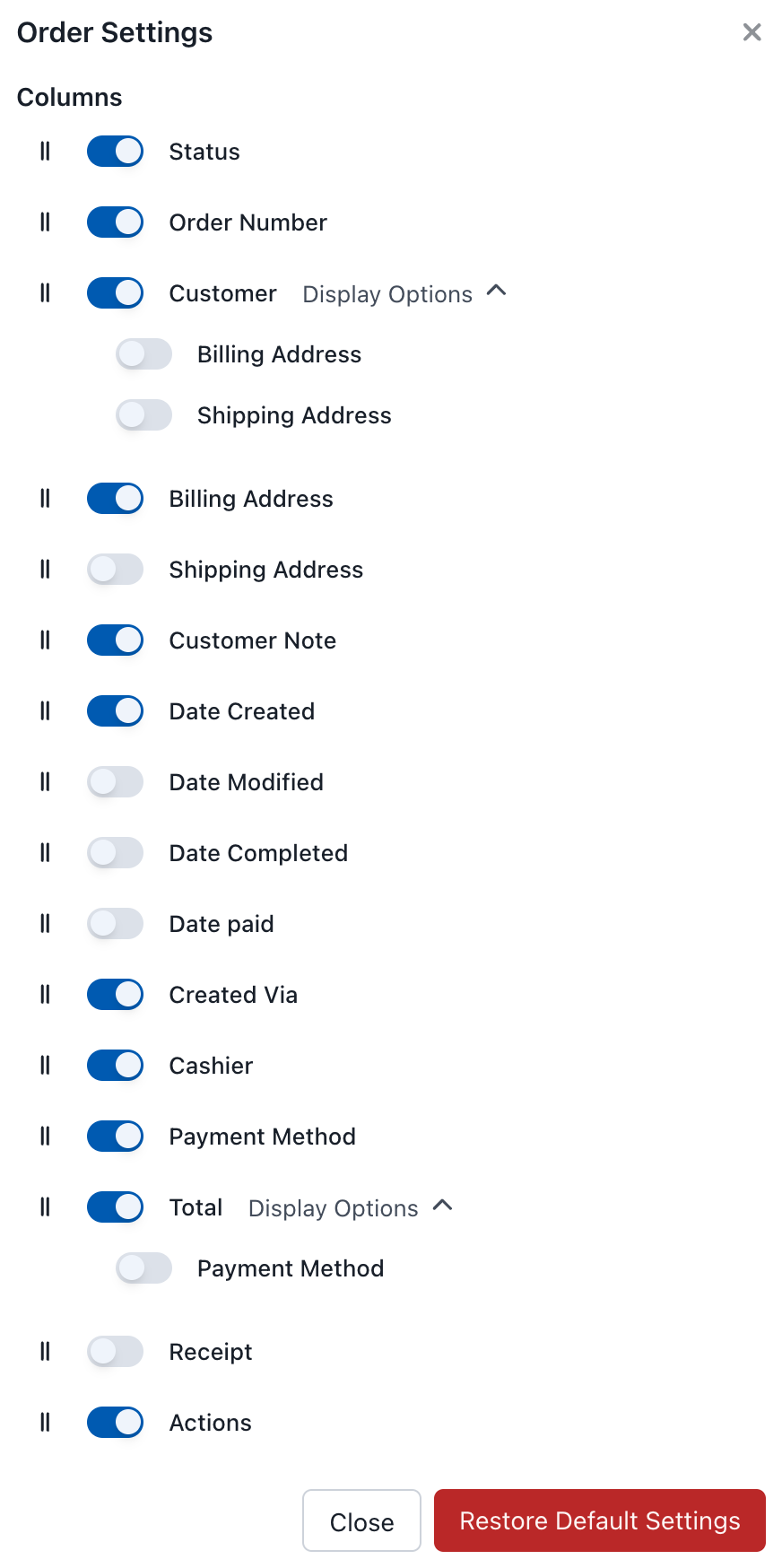
注文表示設定
利用可能な列
| 列 | 説明 |
|---|---|
| ステータス | 注文ステータスアイコン |
| 注文番号 | 一意の注文 ID |
| 顧客 | 顧客名と詳細 |
| 請求先住所 | 請求情報 |
| 配送先住所 | 配送情報 |
| 顧客ノート | 顧客からのノート |
| 作成日 | 注文が行われた日 |
| 最終更新日 | 最後の変更 |
| 完了日 | 注文が完了した日 |
| 支払日 | 支払いを受け取った日 |
| 作成元 | 注文のソース(POS、オンラインなど) |
| キャッシャー | 注文を処理した人 |
| 支払い方法 | 使用された支払いタイプ |
| 合計 | 注文の合計 |
| 領収書 | 即時領収書アクセス |
| アクション | 編集、表示など |
注文アクション
3 点リストメニュー (⋮) をクリックしてオプションを表示します:
- 表示 - 注文の詳細を確認
- 編集 - 注文情報を変更
- 領収書 - 領収書を表示/印刷/メール送信
- 同期 - サーバーから注文を更新
ユースケース
顧客サービス
- 返品や問い合わせを支援するために過去の注文を参照
- 顧客が購入した商品を確認
- 要求に応じて領収書を再印刷
業務終了時
- その日のすべての注文を確認
- 個々の合計を確認するためにキャッシャーでフィルタリング
- 照合のために レポート と突き合わせる
注文追跡
- 注文のステータスを監視
- 保留中と完了の注文を追跡
- 注意が必要な注文を特定